
Hướng dẫn sử dụng máy đo nồng độ cồn Alcovisor Phoebus Online
I. Tổng quan phần cứng của máy và lắp đặt máy
Xem mục I, II bài Hướng dẫn sử dụng máy đo nồng độ cồn Alcovisor Phoebus Offline
II. Cài đặt
Cắm chuột USB để truy cập Cài đặt menu.
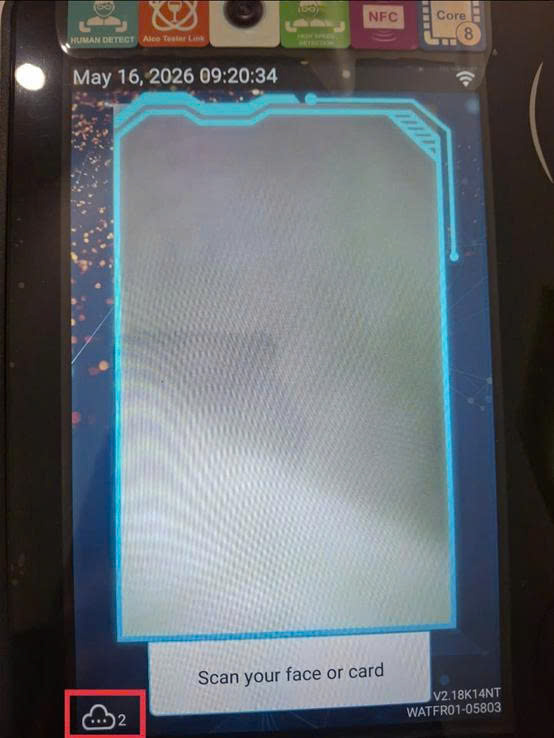
 Nhấn và giữ biểu tượng này ở góc dưới bên trái màn hình để truy cập bảng điều khiển.
 Giá trị này biểu thị số khuôn mặt được đăng ký trong thiết bị.
1. Kết nối mạng:
Bước 1: Chọn mục Network
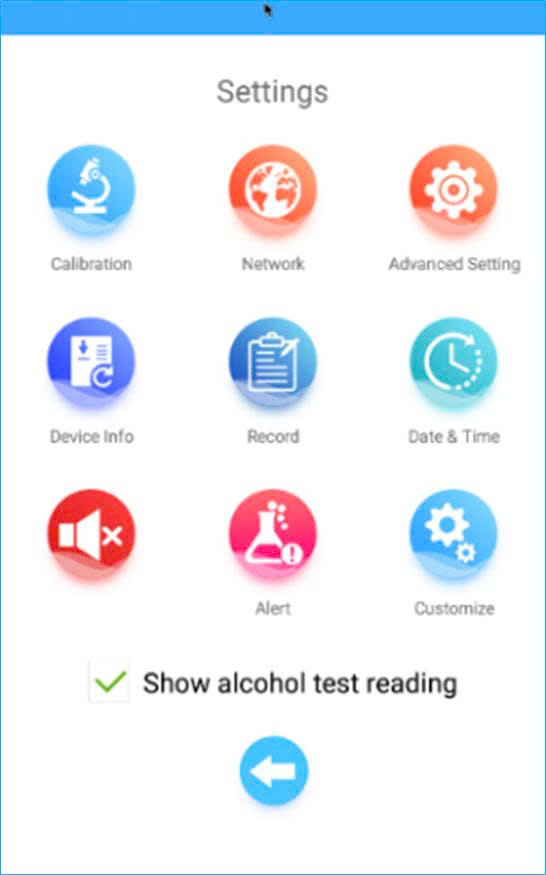
Bước 2: Chọn phương thức kết nối
Có 3 cách để kết nối: Ethernet , Wifi và 4G (mô-đun mở rộng)
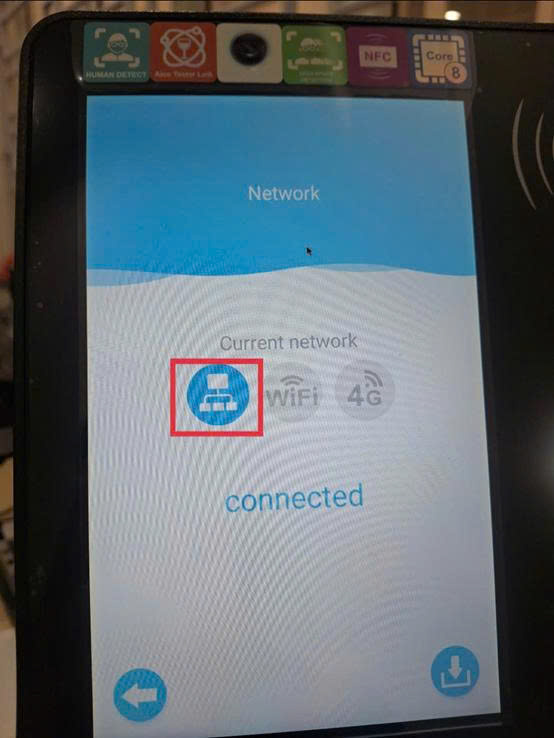
a. Ethernet
Cắm trực tiếp dây mạng LAN vào cổng Ethernet trên thiết bị. Khi biểu tượng như dưới hình chuyển màu xanh tức là đã kết nối thành công.
b. Wifi
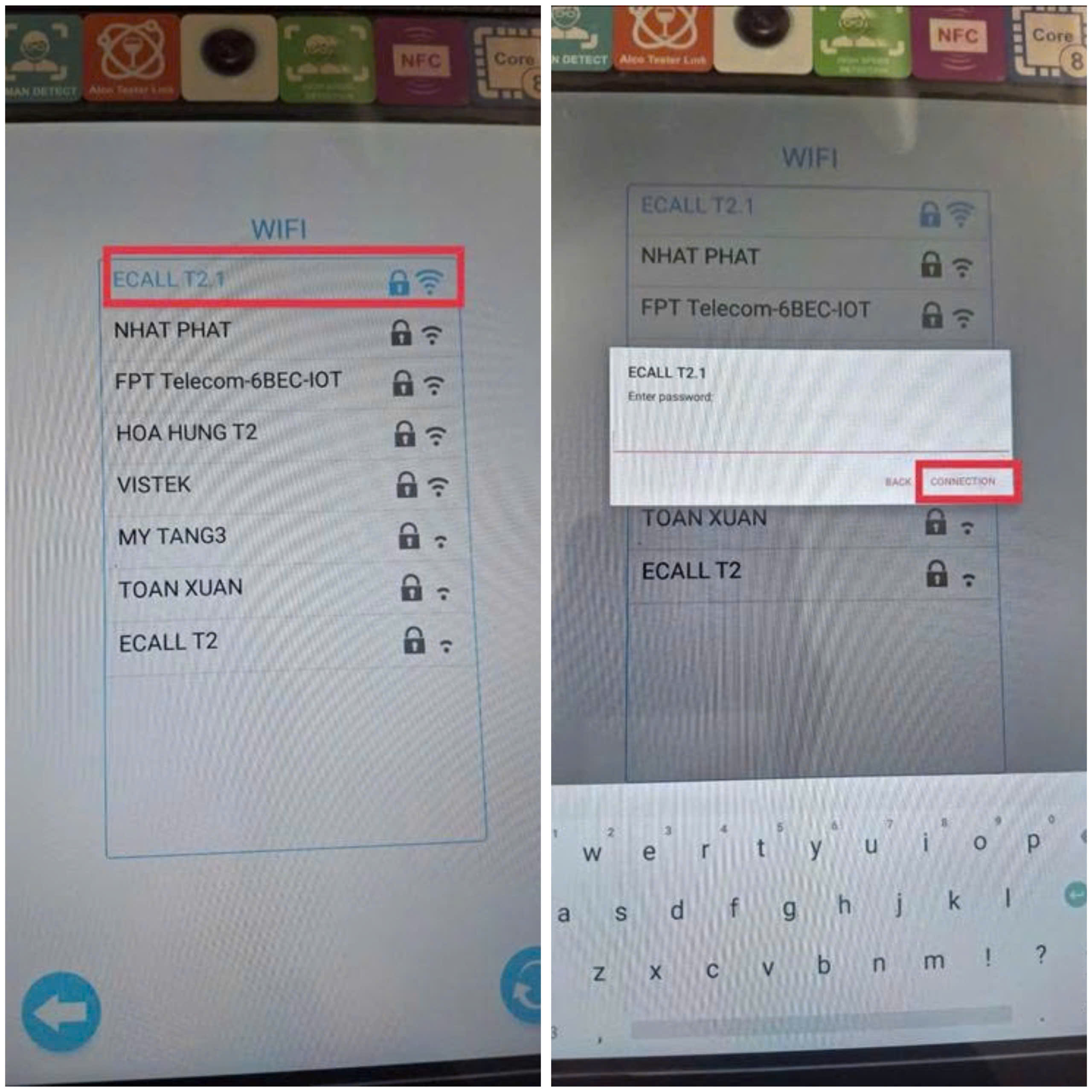
Nhấn chọn biểu tượng Wifi và Chọn biểu tượng kính lúp, tìm và chọn Wifi của bạn
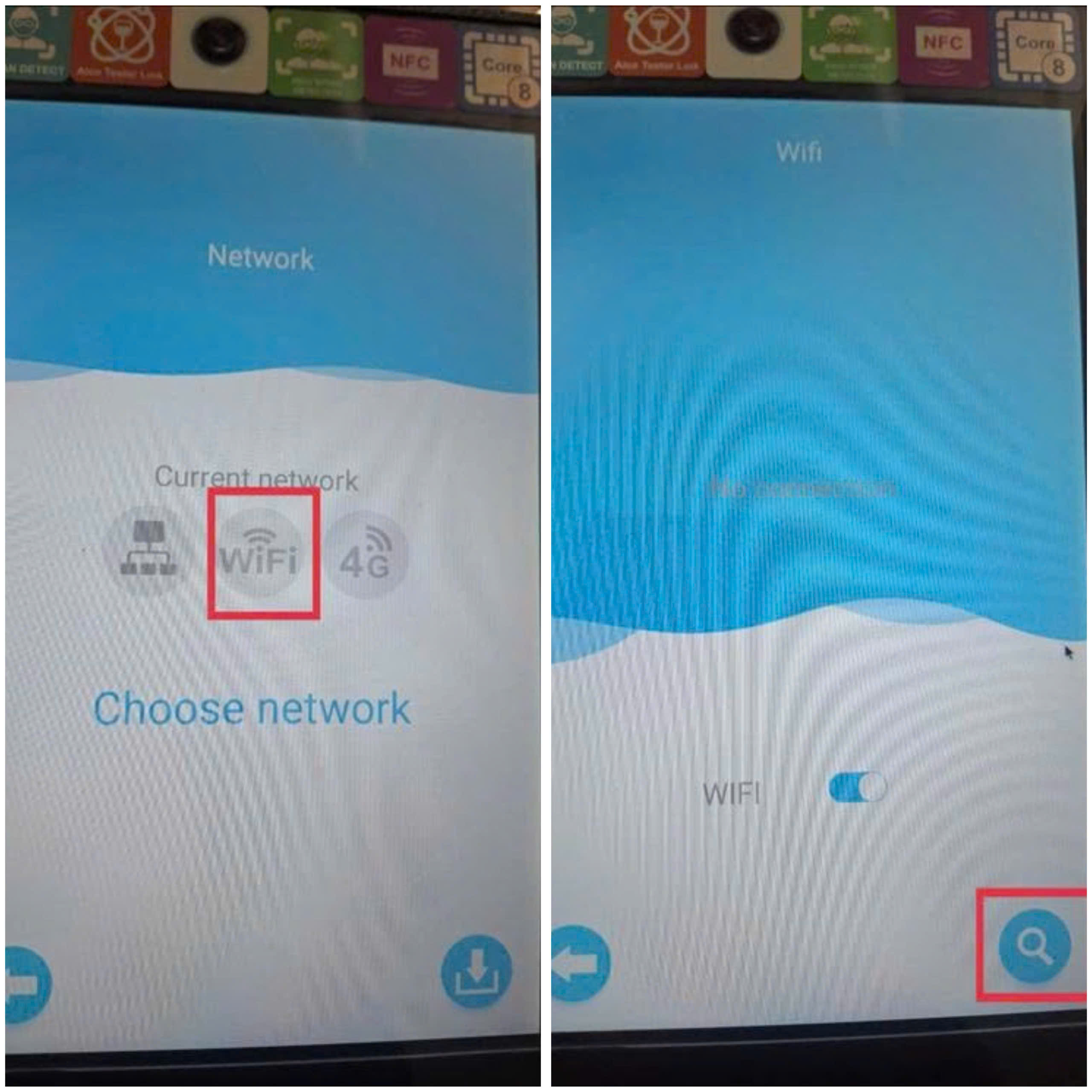
Sau đó nhập mật khẩu và nhấn Connection. Khi wifi kết nối chuyển màu xanh tức là đã kết nối thành công.
c. 4G
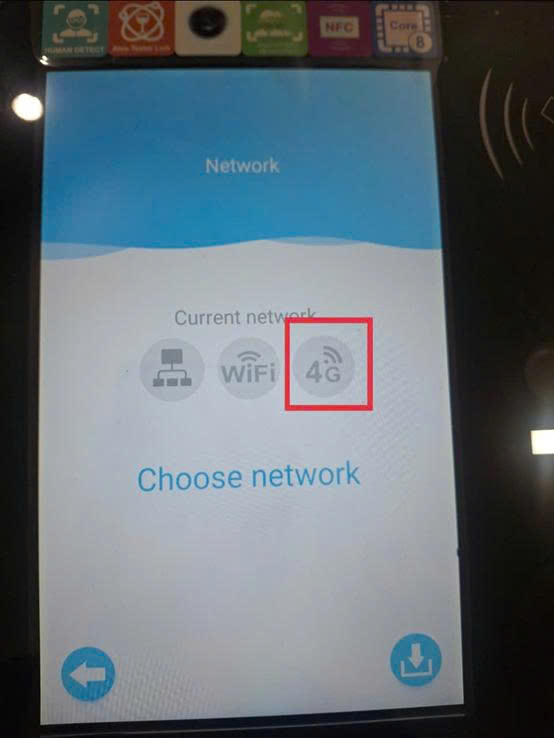
Tắt thiết bị, lắp thẻ sim vào khe cắm sim trên thiết bị. Sau đó, bật lại thiết bị. Biểu tượng 4G chuyển màu xanh tức là đã kết nối thành công
2. Tích hợp với máy chủ Phoebus
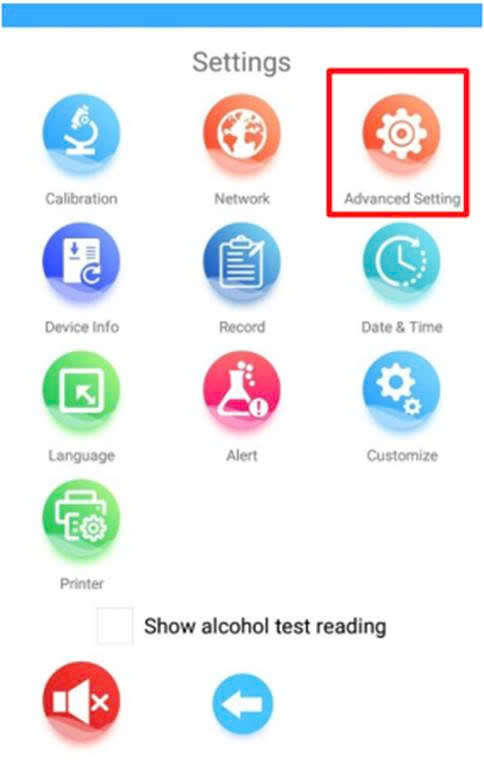
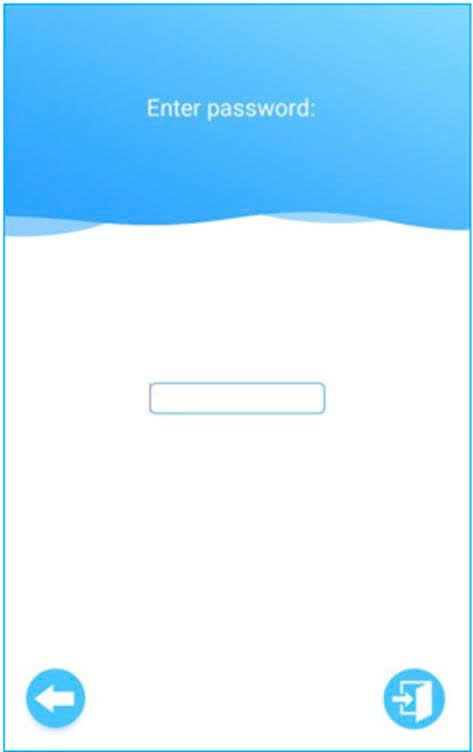
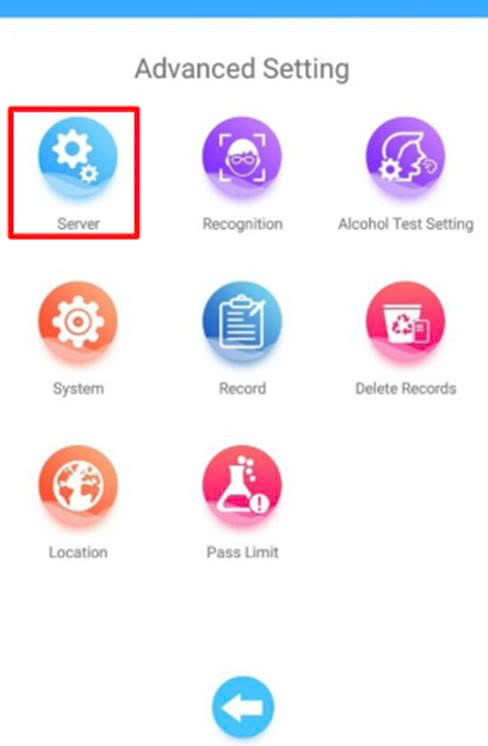
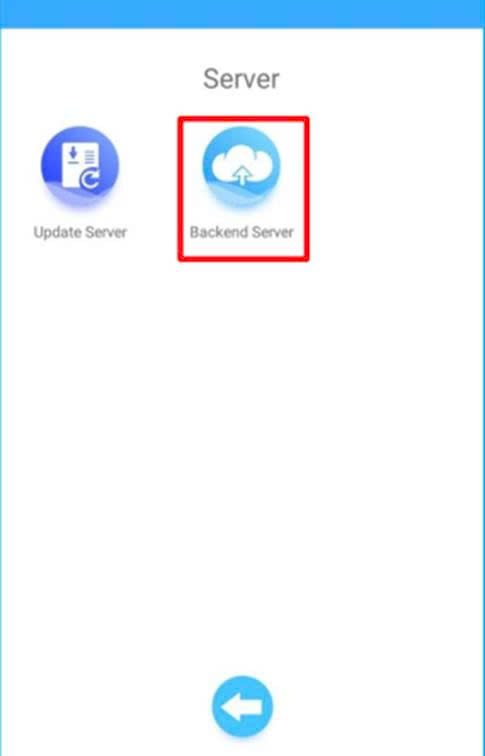
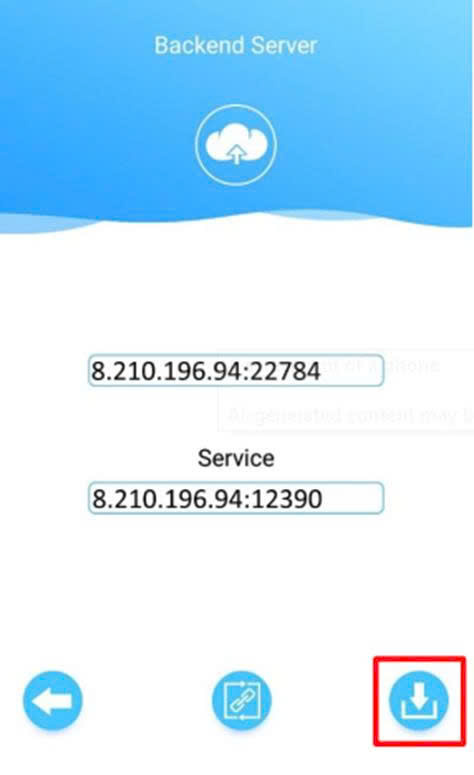
Tiếp đến, nhập dãy số IP 8.210.196.94:22784, Service 8.210.196.94:12390 rồi nhấn biểu tượng Save để lưu.
3. Cài đặt ngày và giờ cho thiết bị
Xem phần III, mục 3 bài Hướng dẫn sử dụng máy đo nồng độ cồn Alcovisor Phoebus Offline
III. Hướng dẫn kết nối thiết bị với phần mềm và sử dụng phần mềm
1. Hướng dẫn sử dụng
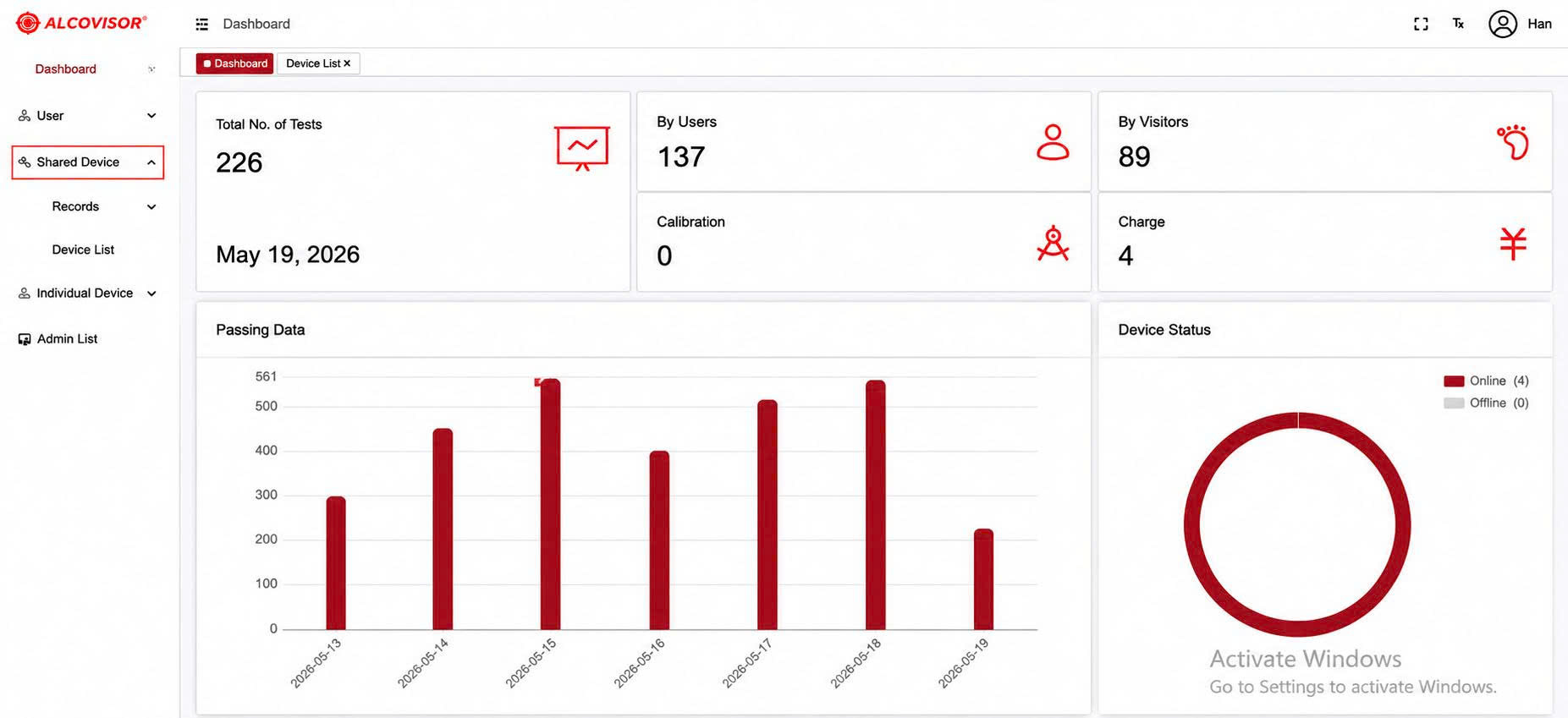
Bước 1: Đăng nhập và Tổng quan Dashboard
- Truy cập https://alcovisorconnect.com đăng nhập vào máy chủ bằng tài khoản được cung cấp:
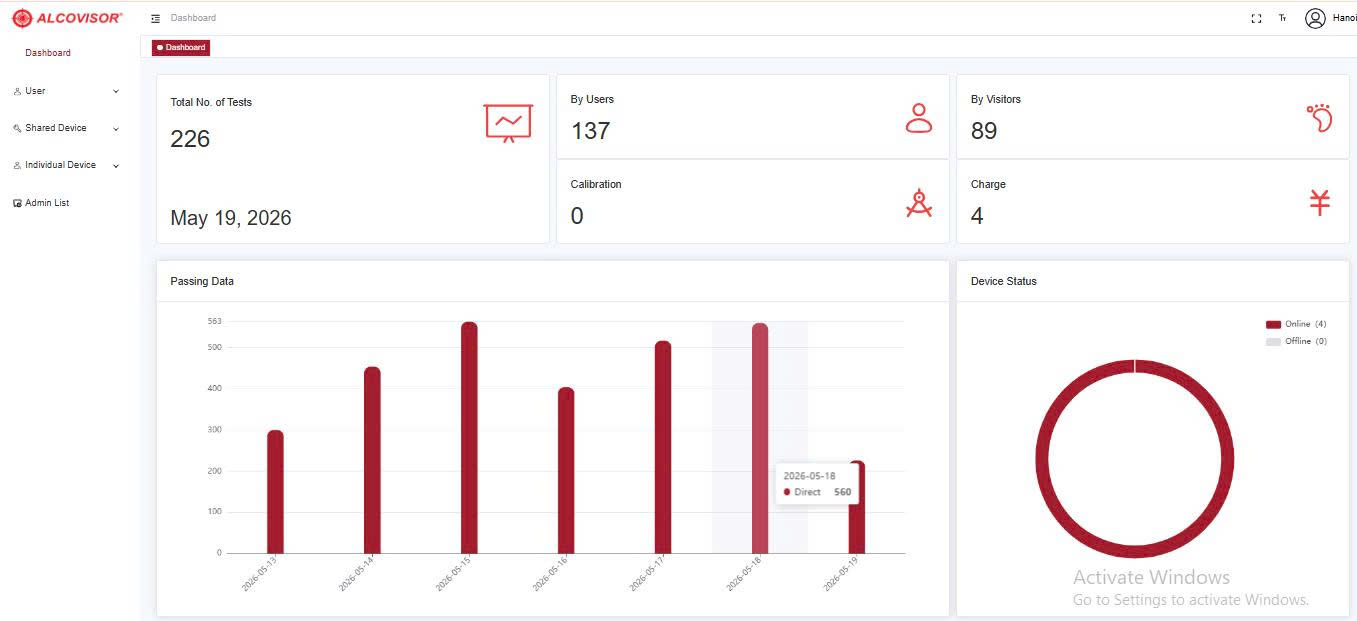
Sau khi đăng nhập thành công, bảng điều khiển (Dashboard) sẽ hiển thị :
+ Tổng số lượt đo trong ngày (Total No. of Test)
+ Thống kê dữ liệu đo (By Users, By Visistors)
+ Số lượng thiết bị online (Charge)
Bước 2: Thêm thiết bị
- Truy cập: Shared Device > Device List
Nhấn Shared Device 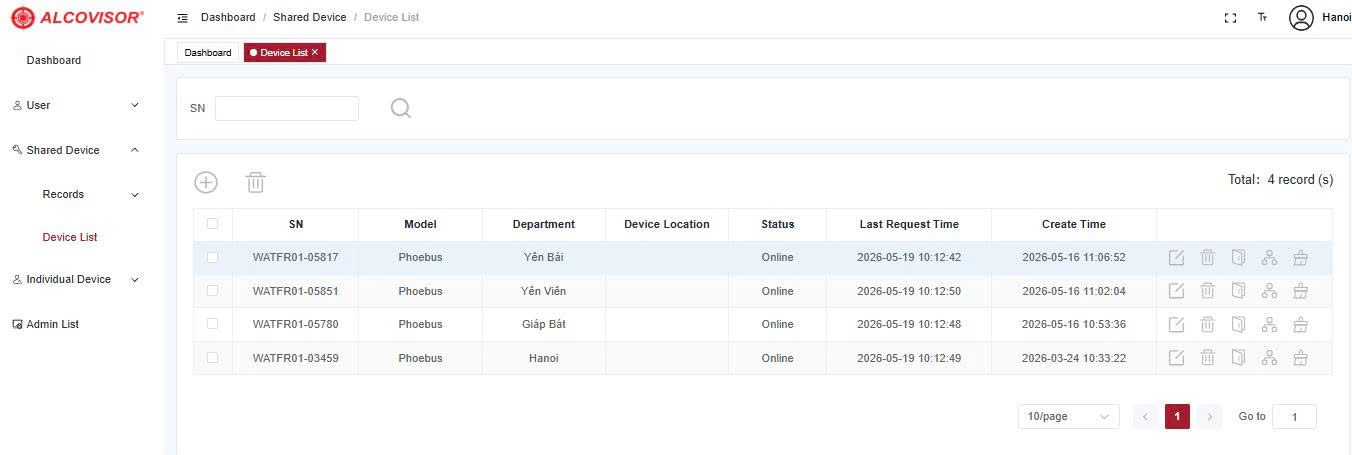
Chọn Device List - Nhấn biểu tượng dấu cộng để thêm
- Điền đầy đủ các thông tin yêu cầu để đăng ký thiết bị.
SN: Kiểm tra trên thiết bị phần cứng
Model: Phoebus
Department: Chọn Hanoi (Bộ phận hoặc chi nhánh công ty, cơ quan)
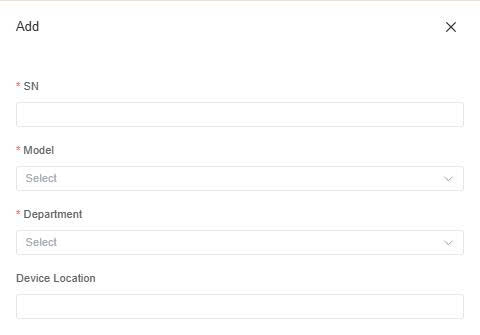
- Nhấn OK để lưu
Bước 3: Tạo người dùng
Người dùng có thể được thêm theo 2 cách:
Cách 1: Đăng ký trực tiếp trên thiết bị Phoebus (Thường dùng trong trường hộ khách hàng dùng offline, không dùng tài khoản Cloud của hãng)
Sử dụng chức năng Server Enroll (Xem tài liệu hướng dẫn sử dụng Offline)
Cách 2: Tạo thủ công trên hệ thống Backend (Trường hợp đơn vị có ít nhân viên cần quản lý)
- Truy cập: User > User
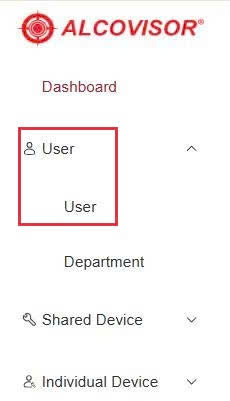
Truy cập User, chọn User
- Nhấn Add
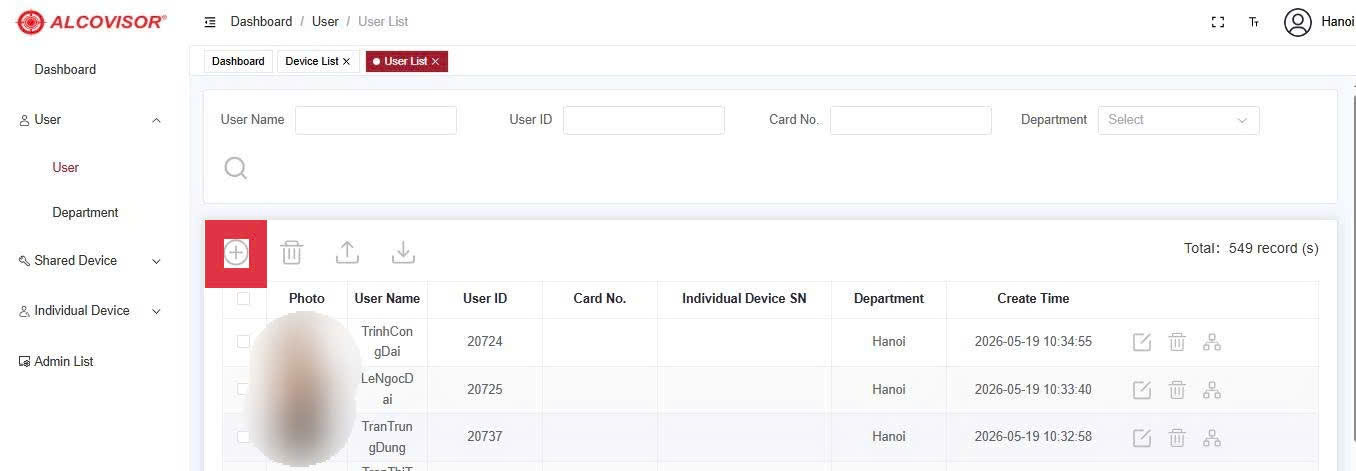
Các bước thêm người dùng - Nhập thông tin người dùng (chỉ điền các mục có dấu sao)
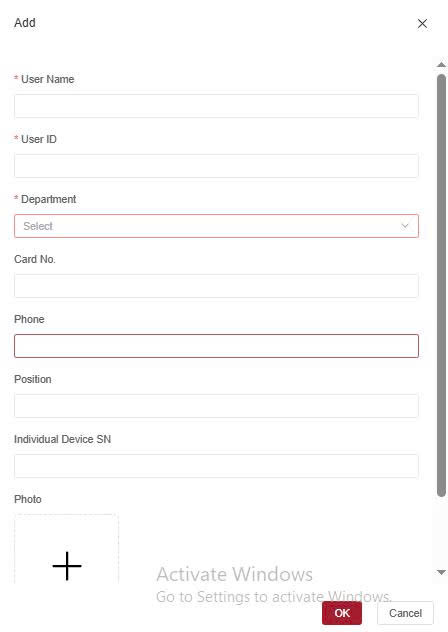
Các bước thêm người dùng Chú thích:
User Name: Tên nhân viên (viết liền không dấu)User ID: Mã nhân viên
Department: Chọn Hanoi (Bộ phận hoặc chi nhánh công ty, cơ quan)
Ảnh: Ở mục photo nhấn dấu “+” sau đó chọn ảnh chân dung nhân viên
- Nhấn OK để lưu
Bước 4: Gán người dùng cho thiết bị Phoebus
Có 2 cách để gán người dùng vào thiết bị Phoebus:
Cách 1: Gán từ danh sách người dùng
- Truy cập: User > User
Các bước gán người dùng vào thiết bị - Tìm người dùng cần gán và nhấn biểu tượng
 ( Device Assignation)
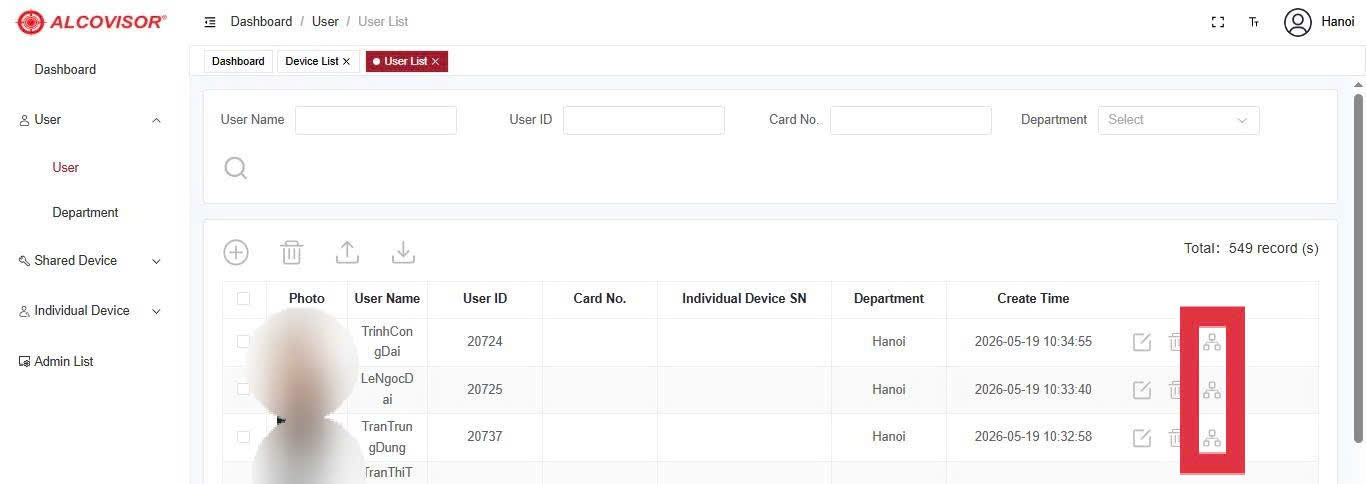
Các bước thêm người dùng - Chọn biểu tượng ( Assign) và chọn thiết bị Phoebus ( tên thiết bị ở mục SN) mong muốn từ danh sách
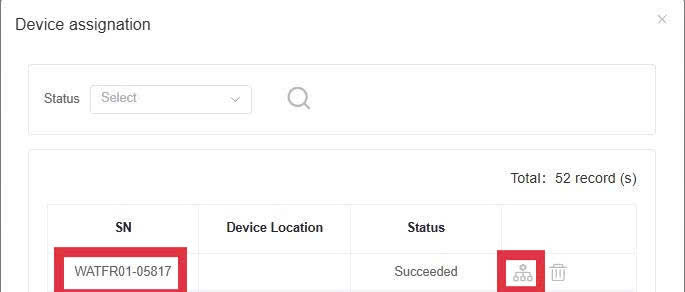
Các bước gán người dùng vào thiết bị
Trạng thái hiển thị : Succeeded tức là đã gán thành công.
Cách 2: Gán từ danh sách thiết bị
- Truy cập: Shared Device > Device List
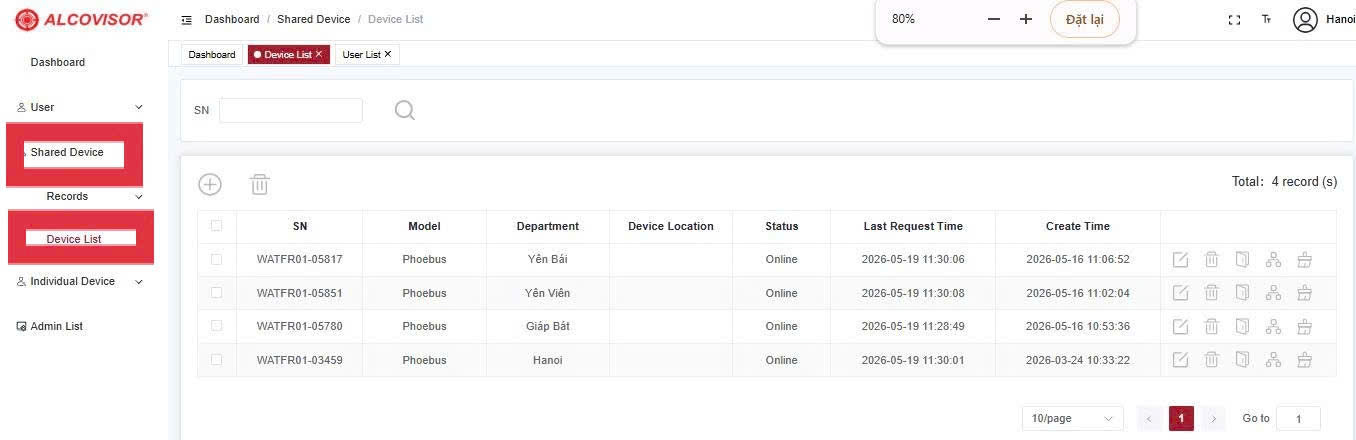
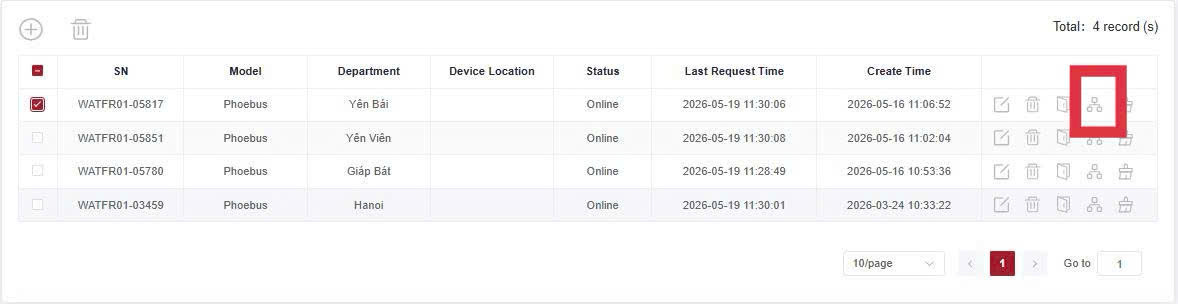
Các bước gán người dùng từ danh sách thiết bị - Chọn thiết bị cần gán và nhấn biểu tượng ( Assign User)
Các bước gán người dùng từ danh sách thiết bị - Chọn người dùng muốn thêm
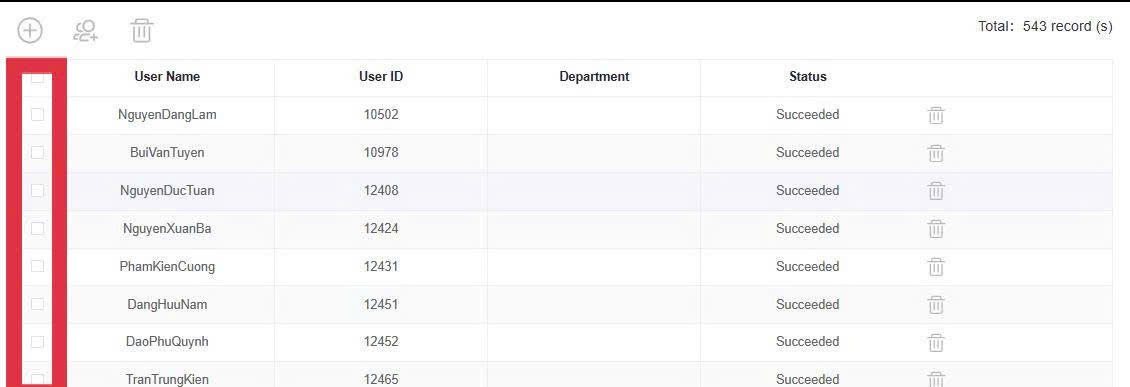
Các bước gán người dùng từ danh sách thiết bị
Nhấn biểu tượng dấu cộng (Add) để hoàn tất.
Bước 5: Xem dữ liệu và tải báo cáo
- Thực hiện đo nồng độ cồn bằng thiết bị Phoebus
- Dữ liệu sẽ tự động tải lên hệ thống backend
Xem dữ liệu kiểm tra:
- Người dùng đã đăng ký:
Shared Device > Records > By Users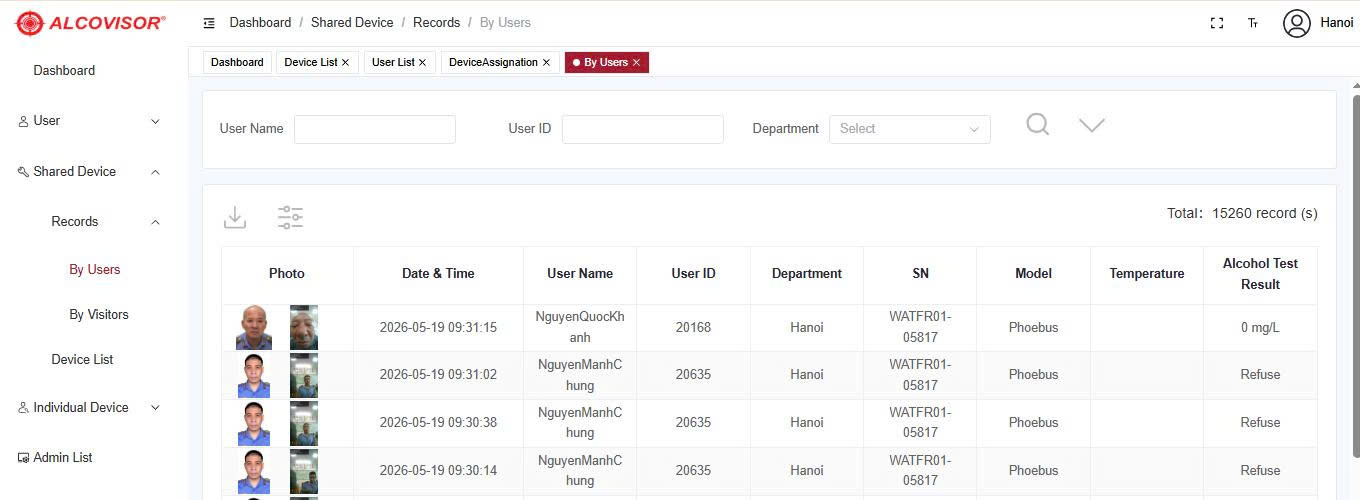
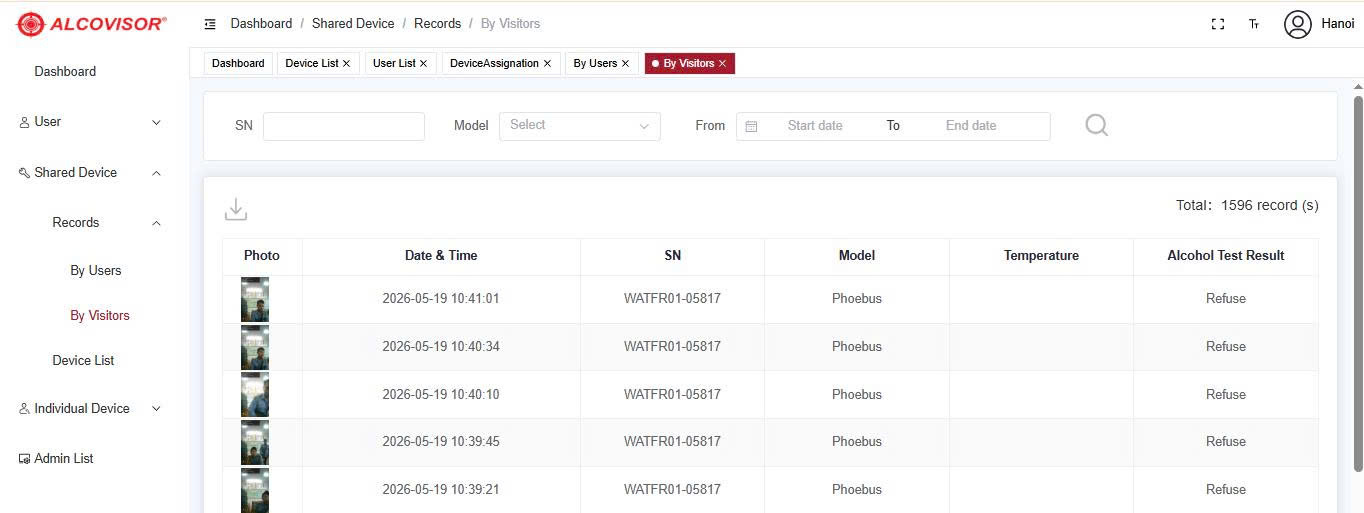
Các bước xem dữ liệu - Khách vãng lai (Visitor):
Shared Device > Records > By Visitors
(Chức năng này chỉ hoạt động khi bật tùy chọn Visitor Allowed trên thiết bị Phoebus)
2. Tính năng nâng cao
2.1. Nhập dữ liệu hàng loạt (Batch Import)
Nhập danh sách người dùng:
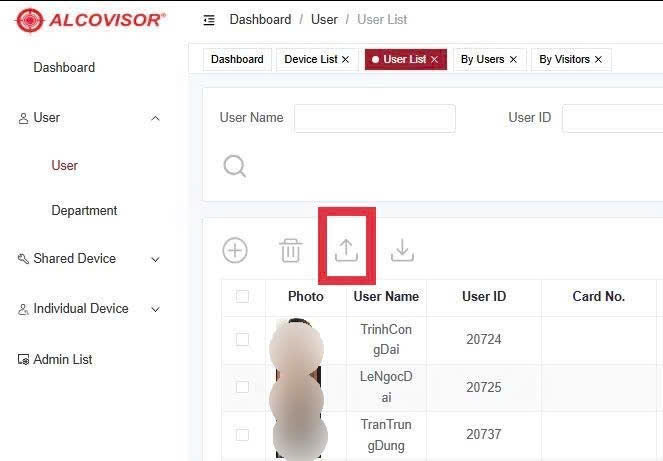
Nhấn User, sau đó chọn User
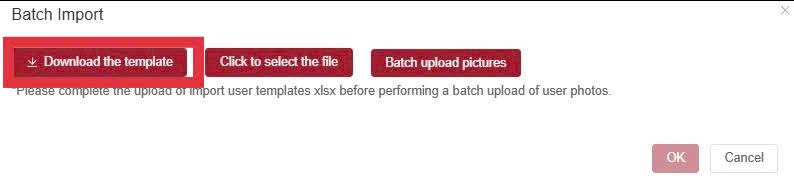
Nhấn biểu tượng mũi tên tải lên , sau đó nhấn mục Download the template để tải file mẫu, sau đó điền thông tin người dùng vào file.
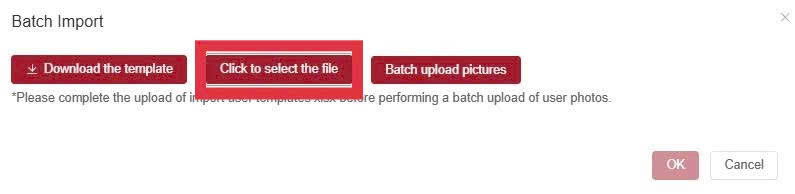
Sau khi điền đầy đủ thông tin người dùng vào file, Nhấn Click to select the file để tải file lên hệ thống (File excel)
Tải ảnh người dùng hàng loạt:
Nhấn Batch Upload pictures, sau đó chọn Click to upload file để tải ảnh người dùng hàng loạt
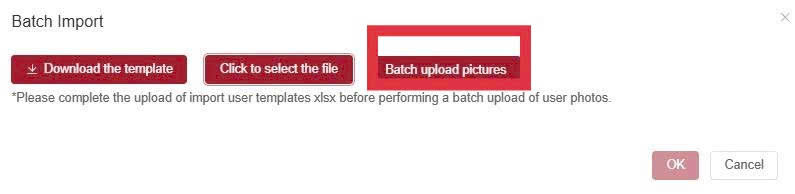
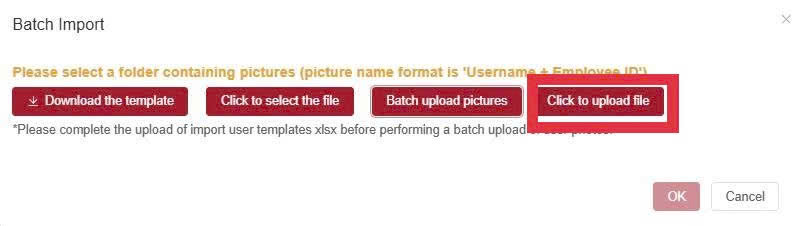
Quy tắc đặt tên file ảnh:
(User Name)+(User ID)
Ví dụ:
- User Name: Albert William
- User ID: S1010
- Tên file ảnh:
Albert William+S1010.jpg
Lưu ý: Ảnh chụp phải rõ nét khuôn mặt, dưới nền trắng. Độ phân giải của ảnh 720×1280, kích cỡ <1Mb.
2.2. Quản lý và theo dõi thiết bị
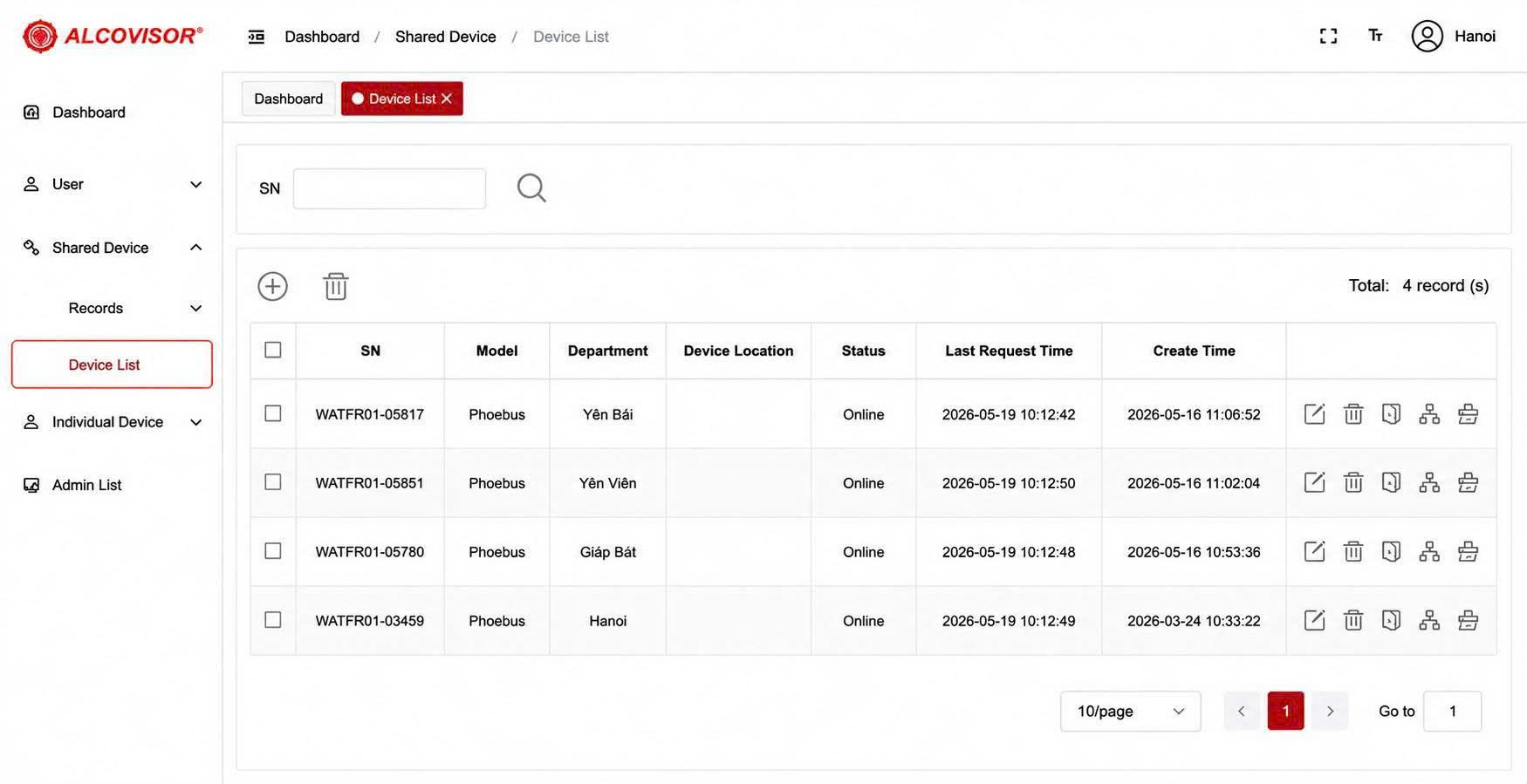
Truy cập: Shared Device > Device List
Tại đây có thể theo dõi trạng thái thiết bị, quản lý thiết bị và kiểm tra kết nối.
2.3. Quản lý phòng ban và tài khoản quản trị
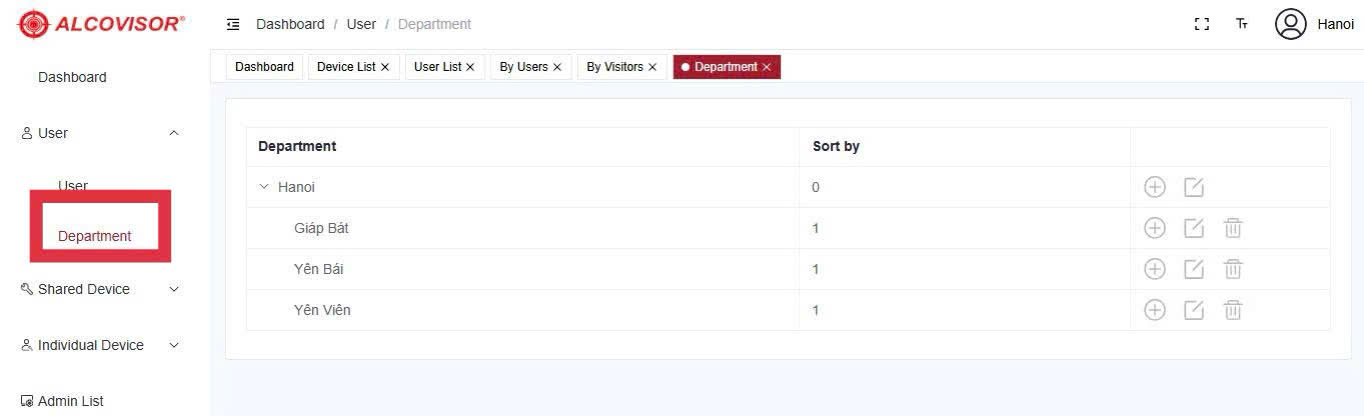
Quản lý phòng ban:
Truy cập: User > Department
Tài khoản quản trị (Admin Accounts):
Mỗi tài khoản chính có thể tạo tối đa 8 tài khoản quản trị phụ
Thêm tài khoản Admin mới:
- Truy cập: Admin List
- Nhấn Add
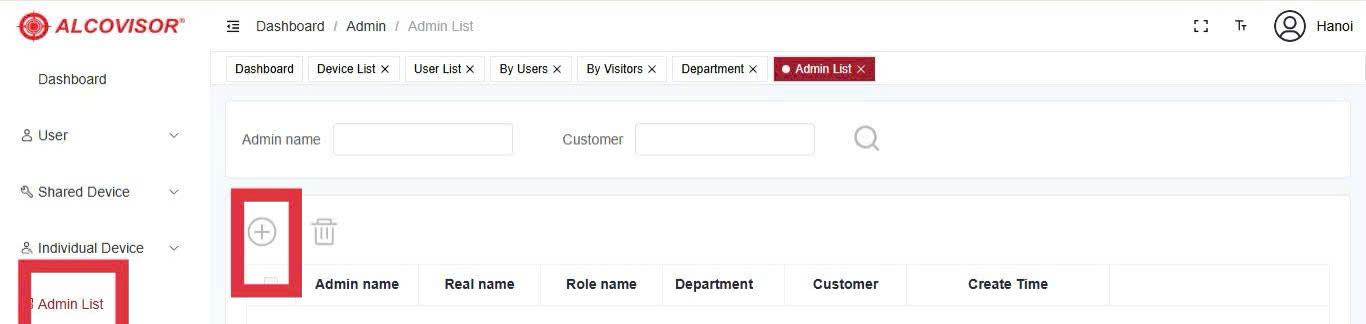
Các bước tạo tài khoản Admin mới
- Nhập thông tin cần thiết và phân quyền quản trị
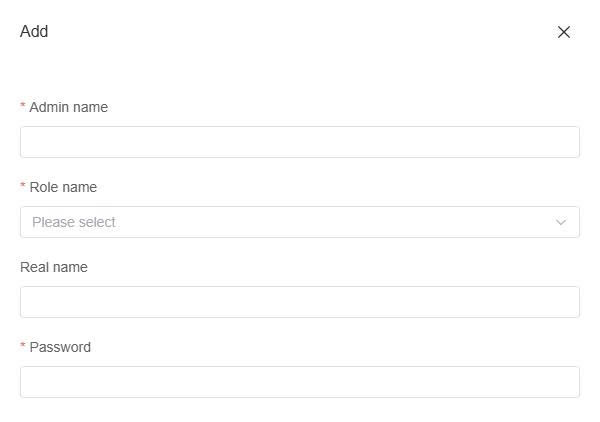
Phân quyền quản trị - Admin name: tài khoản của admin muốn thêm
- Role name (Thêm tài khoản quản trị phụ) : Chọn 1 trong 3 quyền quản trị bên dưới
+ Guest: Chỉ xem kết quả đo, danh sách người dùng và lịch sử đo.
+ Admin: Xem tất cả dữ liệu đo, thêm sửa nhân viên, xuất báo cáo, nhưng không xóa được tài khoản master admin.
+ Master admin: Có toàn quyền thêm/xóa/sửa tất cả tài khoản Admin, Guest, cấu hình Server hoặc Cloud và các quyền giống Guest, Admin.
Mục đích của việc thêm người quản trị phụ:
- Phân quyền cho nhiều phòng ban quản lý
- Tránh dùng chung một tài khoản
- Kiểm soát dữ liệu theo từng bộ phận
Điều này giúp:
- Phân quyền nội bộ
- Không bị lộ tài khoản gốc
Khi nào nền dùng nhiều admin account
- Có nhiều chi nhánh
- Có nhiều phòng ban
- Nhiều máy đo cồn
- Muốn mỗi quản lý tự xem dữ liệu riêng
- Ví dụ: Nhà máy, Xí nghiệp đầu máy, công trường lớn
3. Một số câu hỏi thường gặp
Câu hỏi 1: Khi thiết bị mất mạng thì kết quả đo có mất không- Khi mất kết nối internet:
Thiết bị vẫn đo nồng độ cồn bình thường
Kết quả đo sẽ lưu trong nội bộ của máy bao gồm: thời gian đo, người dùng( khuôn mặt/ ID/ thẻ), kết quả nồng độ cồn, ảnh.
- Khi có internet trở lại:
Thiết bị sẽ tự động kết nối lại server Alcovisor Connect
Toàn bộ dữ liệu đo trong thời gian mất mạng sẽ: Tự động upload lên Cloud, hiển thị lại đầy đủ trên Web backend, không cần thao tác thủ công.
- Điều kiện để dữ liệu tự đồng bộ lên Cloud:
Thiết bị đã đăng nhập server từ trước, server vẫn hoạt động bình thường, bộ nhớ máy chưa đầy, mạng khôi phục ổn định.
Lưu ý: Nếu mất mạng vẫn nhận diện khuôn mặt nội bộ nhưng không thêm user mới từ sever được, chỉ đồng bộ dữ liệu khi có mạng.