Hướng dẫn sử dụng máy đo nồng độ cồn Alcovisor Pheobus Offline
I. Tổng quan phần cứng của máy
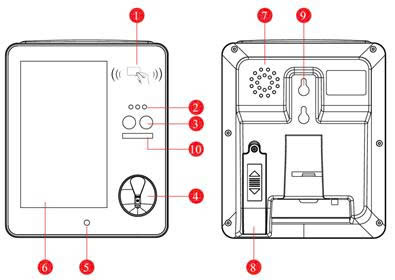
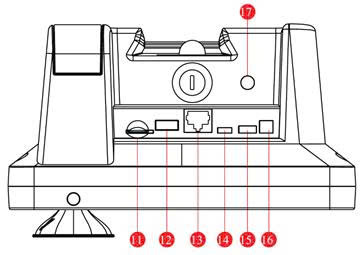
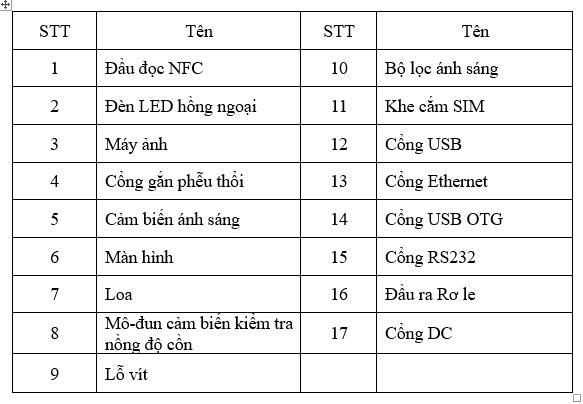
II. Lắp đặt máy
Có 2 cách lắp đặt máy:
+ Cách 1: Đặt trên tường
+ Cách 2: Đặt trên giá đỡ
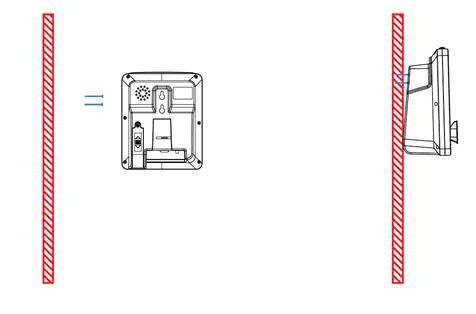
1. Treo lên tường
Lấy vít và cao su ra khỏi bao bì, khoan hai lỗ trên tường (độ sâu: 50mm, khoảng cách giữa hai lỗ: 34mm). Đặt miếngcao su vào bên trong lỗ rồi đặt ốc vít vào bên trong miếnng cao su, chừa khoảng 10mm so với tường, cố định và treo thiết bị lên.
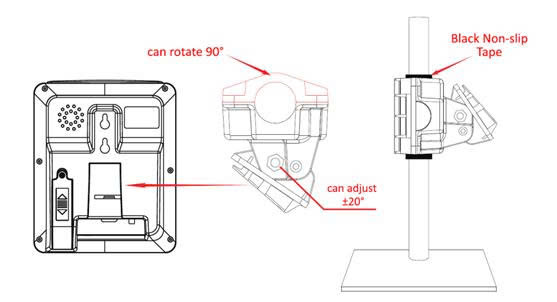
2. Lắp trên giá đỡ
Lấy giá đỡ và các phụ kiện liên quan rtừ hộp sản phẩm. Dán miếng dán chống trượt màu đen vào giá đỡ , gắn giá đỡ cố định lên giá đỡ . Góc của thiết bị có thể điều chỉnh ±20° trên giá đỡ cố định. Khi điều chỉnh xong, cố định bằng các đai ốc lục giác.
III. Cài đặt
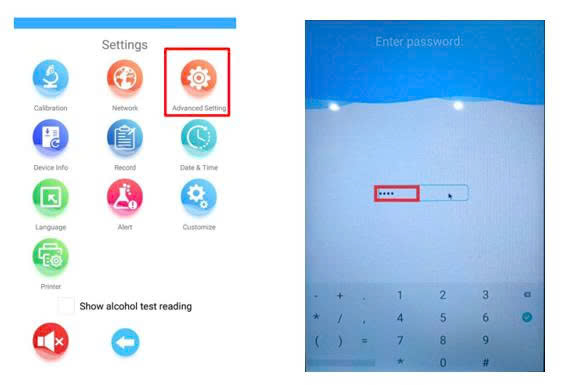
Cắm chuột USB để truy cập menu Cài đặt.
 Nhấn giữ biểu tượng này ở góc bên trái màn hình để truy cập bảng điều khiển
 Giá trị này thể hiện số lượng khuôn mặt đã được đăng ký trên thiết bị

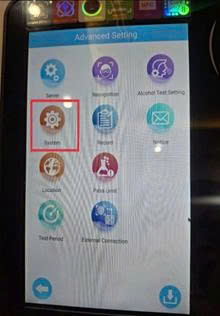
Chọn Advanced Setting, nhập mật khẩu: 1234
1. Tạo người dùng
Để tạo người dùng, Chọn Recognition
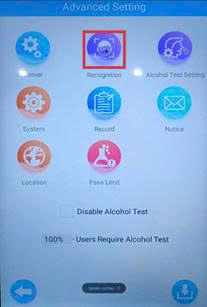
Sau đó tích vào ô Card/Face scan, chọn Erollment
Điền ID > Name > Enrollment
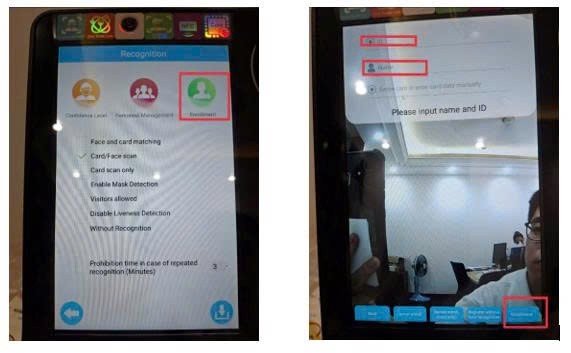
Chú thích:
- Confidence Level → Mức độ tin cậy
- Personnel Management → Quản lý nhân sự
- Enrollment → Đăng ký
Các tùy chọn:
- Face and card matching → Đối chiếu khuôn mặt và thẻ
- Card/Face scan → Quét thẻ/khuôn mặt
- Card scan only → Chỉ quét thẻ
- Enable Mask Detection → Có thể phát hiện khi đeo khẩu trang
- Visitors allowed → Cho phép khách truy cập
- Disable Liveness Detection → Không thể phát hiện người thật
- Without Recognition → Nhận diện người không có trong đăng kí
Prohibition time in case of repeated recognition (Minutes)
→ Thời gian chặn khi nhận diện lặp lại (Phút)
Sau khi Điền ID > Name > Enrollment, chúng ta quét nhận diện khuôn mặt, sau đó chọn mục Enrollment
Sau khi đăng ký thành công, màn hình sẽ hiển thị Enrollment successful
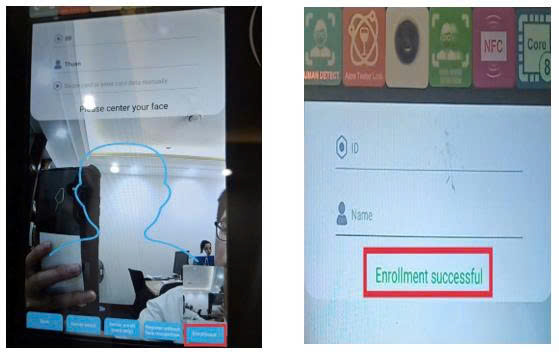
Lưu ý: Sau khi quét nhận diện khuôn mặt, phải chọn mục Enrollment để tránh trường hợp không lưu được hình ảnh, gây nhầm tên và hình ảnh với người khác.
2. Xem danh sách người dùng và xóa người dùng
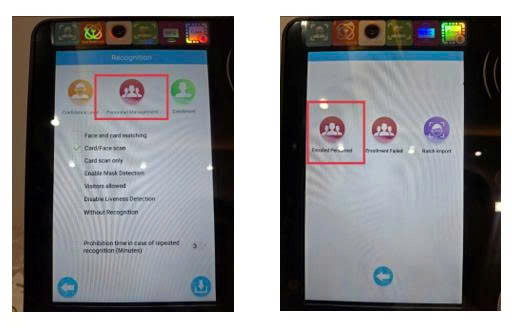
Sau khi đăng nhập và chọn mục Recognition, nhấn chọn mục Personnel Management, sau đó chọn mục Enrolled Personnel để xem danh sách người dùng.
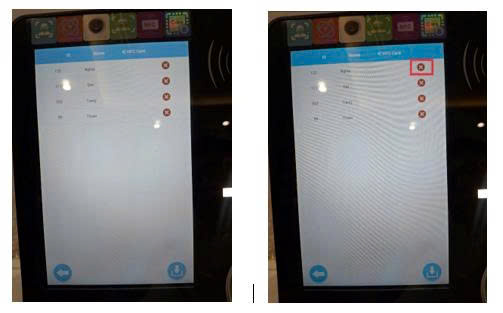
Nhấn X để xoá người dùng
3. Cài đặt thời gian
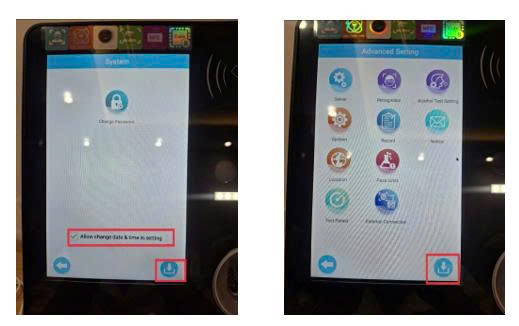
Đăng nhập thiết bị, chọn mục System
Sau đó tích chọn mục Allow change date & time in setting, nhấn Save
Tiếp tục chọn Save
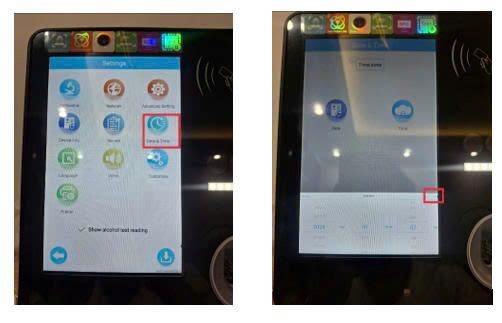
Tiếp đến, chọn mục Date & Time
Chọn mục Date, tuỳ chỉnh thời gian cần cài đặt, sau đó nhấn OK
4. Cách xem và tải dữ liệu
Để tải dữ liệu ta dùng dây chia kết nối USB và chuột như hình
Nhấn giữ 2s để truy cập menu
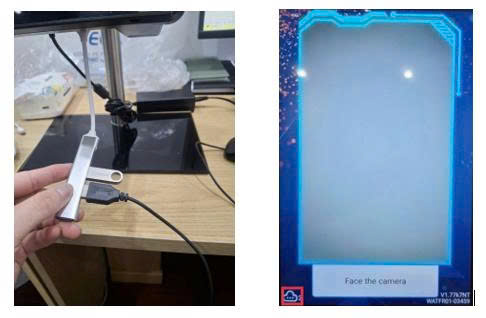
Lưu ý: Chuẩn bị USB và định dạng ở chuẩn FAT32
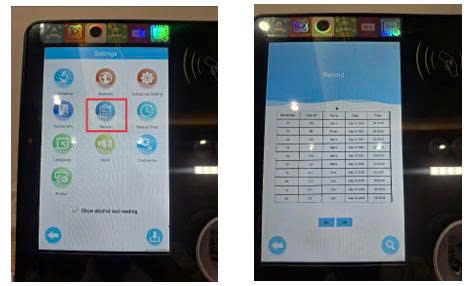
Để xem dữ liệu, chọn mục Record
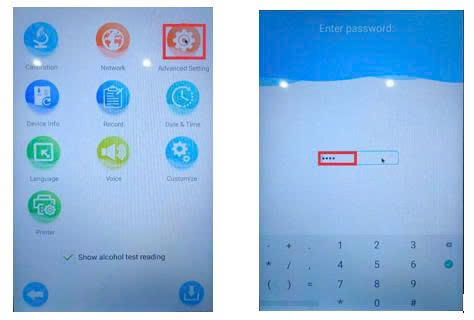
Để tiếp tục tải dữ liệu, chọn mục Advanced Setting, nhập mật khẩu1234
Chọn mục Record, sau đó chọn Download records To USB
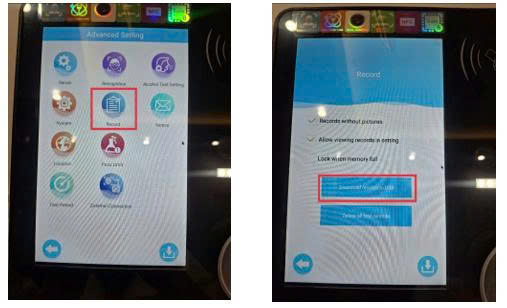
- Records without pictures: tải dữ liệu không có ảnh
- Allow viewing records in setting:tải dữ liệu có trong cài đặt
- Lock when memory full: thiết bị sẽ tự động khóa khi bộ nhớ đầy (Nếu chức năng này được bật, thiết bị chỉ có thể mở khóa sau khi xóa toàn bộ bản ghi).
Tiếp đến, chọn mục Start, sau đó chọn Download completed
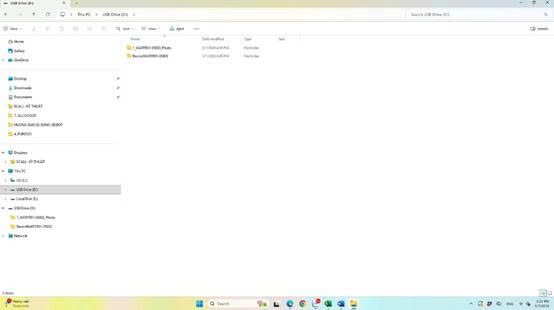
Tải dữ liệu hoàn thành, rút USB ra khỏi dây chia, cắm USB vào máy tính để tải dữ liệu về máy tính
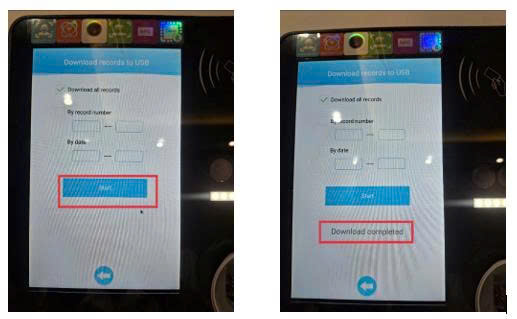
- Download all records : tải xuống tất cả dữ liệu
- By record number: tải xuống dữ liệu theo thứ tự
- By date: tải xuống dữ liệu theo ngày
Dữ liệu sau khi được tải về máy tính: